

外觀
一步步製作 City Pop 風標題
前言
我們在收到貞尼鹹粥老師的原稿的時候,都很煩惱標題該怎樣設計才不會浪費這麼美麗的畫面。而且這次的封面圖比較色彩繽紛,所以要讓標題能突顯出來也是一大挑戰。
要是用Google搜尋City Pop的設計,你會發現它的風格五花八門。除掉藍天風格無人物的情境封面,我對兩種標題風格比較有興趣。第一個是手寫草書風格(比如 Night Tempo 的專輯封面)),有種爵士風的優雅感。我們有稍微嘗試,但發覺這比較適合簡短的英文標題,還需要夠漂亮的手寫字能力。手寫體瀟灑,但缺點是可讀性/辨識度會有所犧牲,所以我們最後沒有採用這個方案。
另一個風格是POP風,它活潑正向,跟封面的氛圍更加搭配。我們主要參考了Utomaru老師的設計:
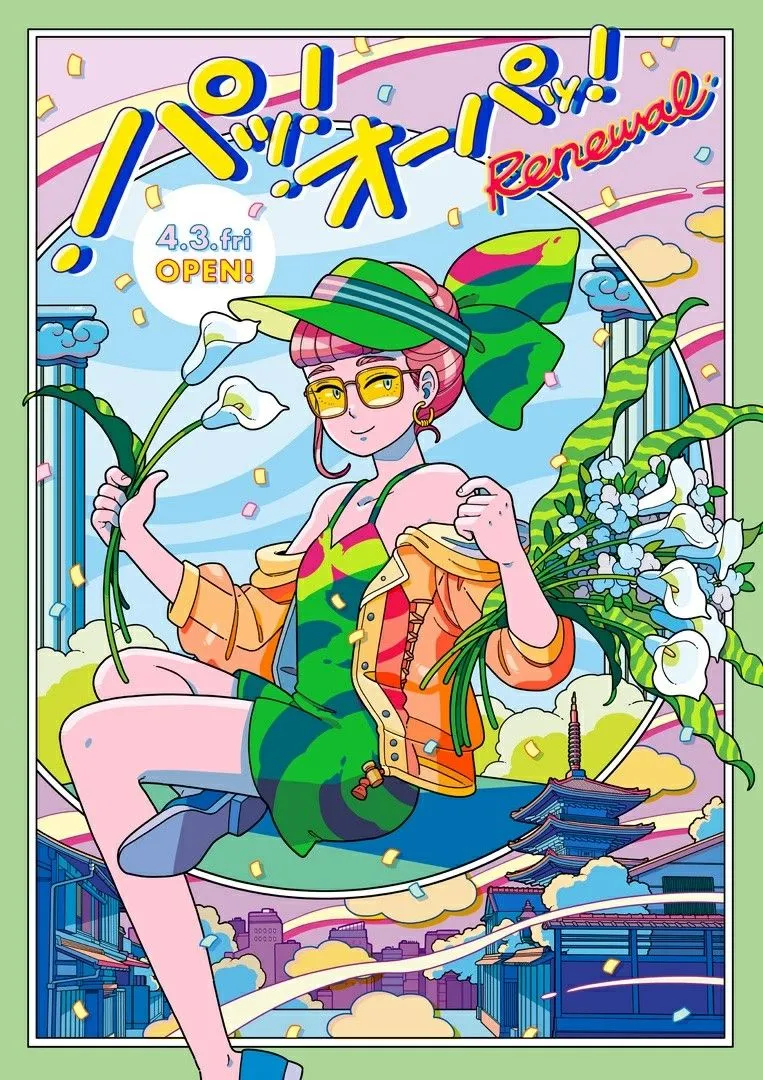
少し前に、河原町OPAのリニューアルオープンイラストを描きました。今現在はコロナ禍により休業中です。せめて春らしいイラストを楽しんで
pic.twitter.com/6SDUZCSei4
— Utomaru (@utomaru) April 18, 2020
我們最終的標題嘗試結合未來感跟些許手寫感,希望更有生命力。其中我們曾經模仿 Utomaru 老師用五彩繽紛的上色法,只不過最後還是覺得太花了,以單一顏色作為最終設計。
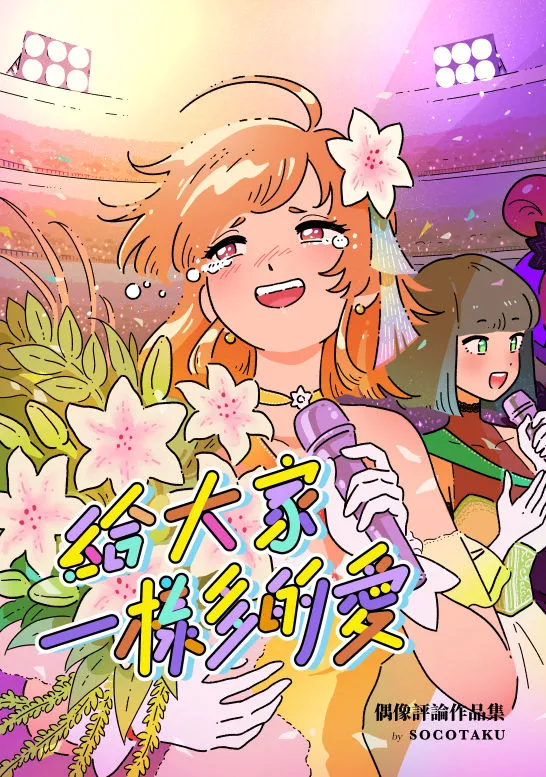
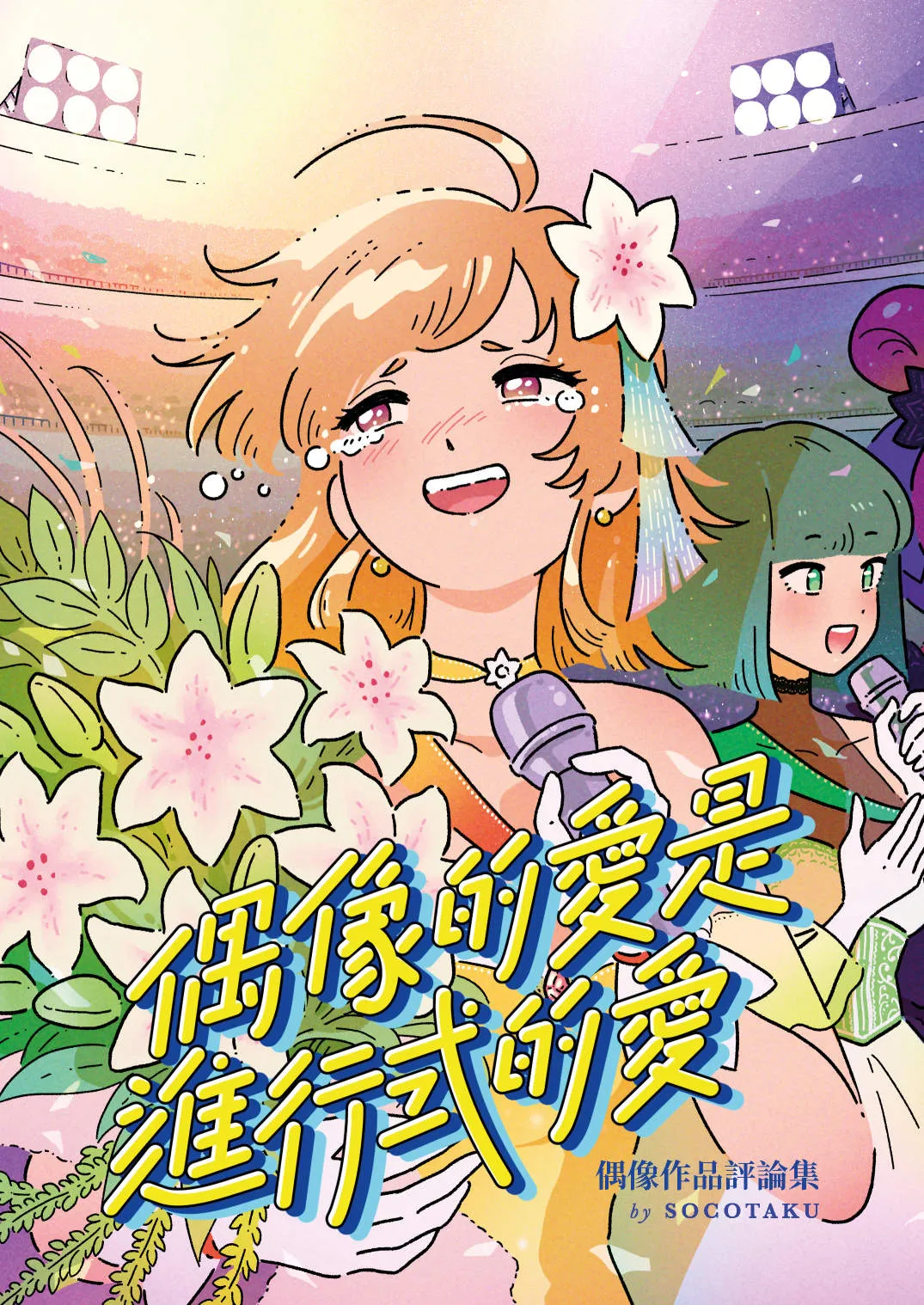
試誤標題(仮) ← → 最終設計
步驟
以下教學使用 Clip Studio 的向量圖層進行繪製,有用到幾個比較深的概念如蒙版跟剪裁:
第一步:先用向量圖層繪製標題,設為白色底色。稱之為 white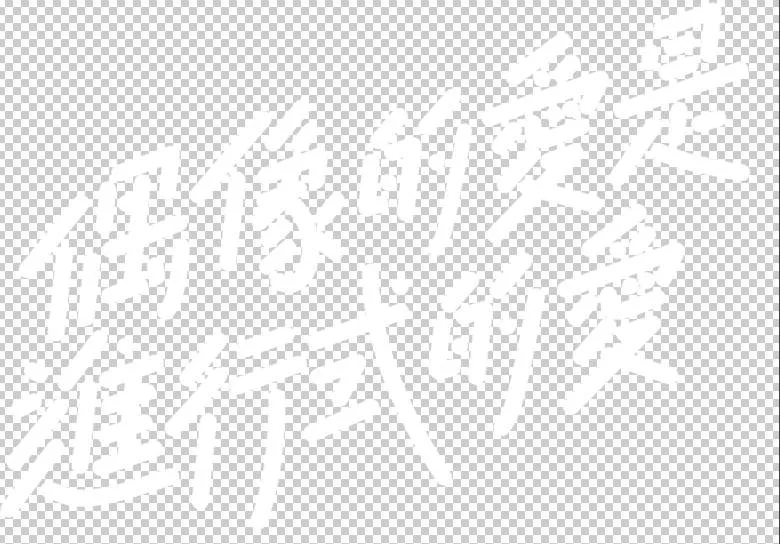
第二步:把圖層置於一個稱之為 border 的資料夾內,選擇資料夾,上面的圖層屬性設邊界效果,選擇粗細跟黑色後就作好了框框。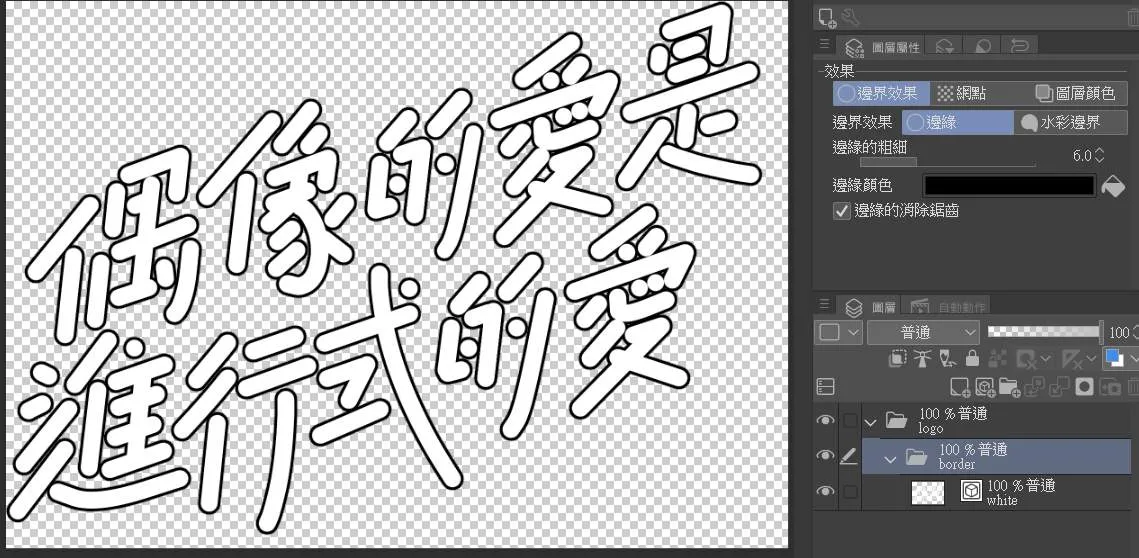
第三步:複製 white 圖層,稱之為 yellow 圖層,放在 border 資料夾內,white 的上面,更改向量顏色為黃色。在圖層管理界面,對 yellow 圖層的預覽框按右鍵,點選「用下一圖層剪裁」。然後用移動工具稍微往右下角移動一下,營造出立體感。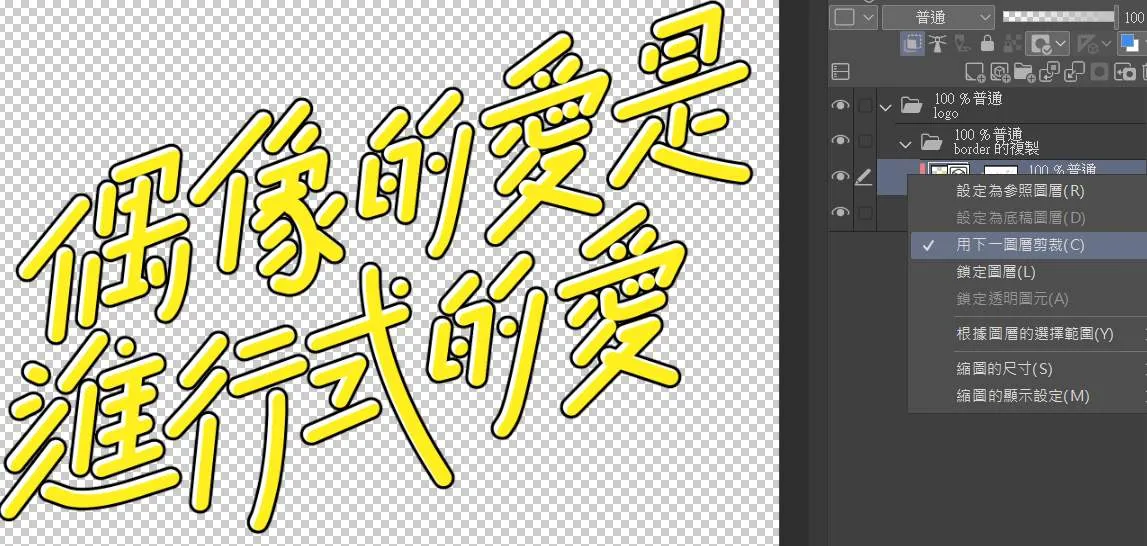
第四步:複製 white 圖層兩次,放在 border 資料夾外的下面。改變顏色為藍色跟粉紅色,然後依序往更右下角移動,製造多重影子效果。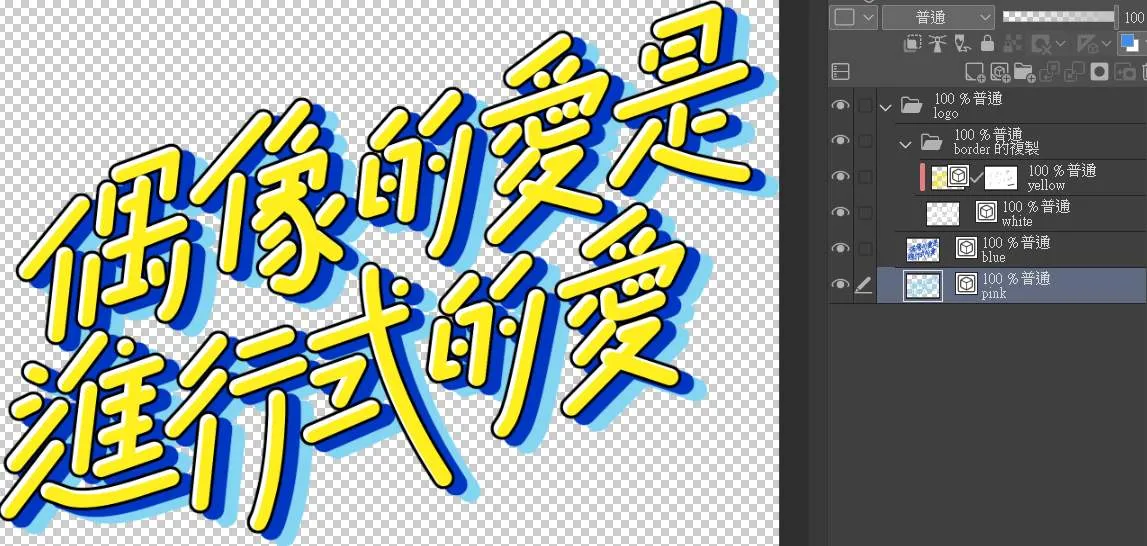
第五步:要是你放大觀察 yellow 圖層,你會發覺有些立體感不太對,這個時候要靠手修。我會先對這個圖層建立圖層蒙版,然後擦遮蓋掉一些黃色區域。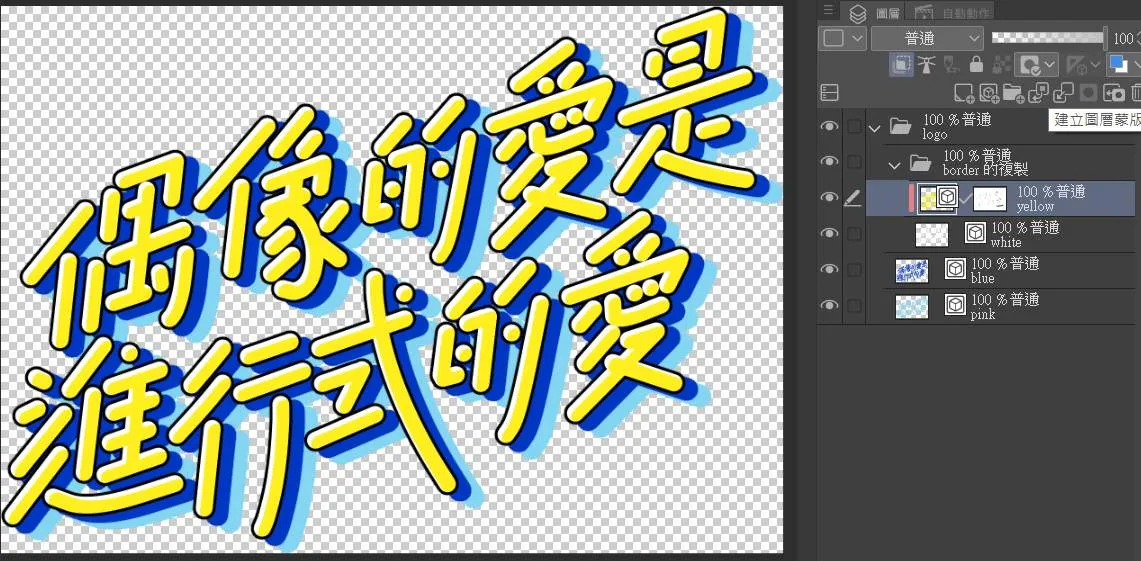
可以對比修正前跟修正後的不同:

怎樣,很簡單吧!
工商時間
d/art 這週六開始要展出I.S.W DESIGNING’s動漫文字設計特展以及初 │ 嘆子文字設計初個展,正在閱讀本篇文章的你好像就是目標客群呢~七月十日前有空就去看看吧。